


-
Streaming How to Going Live
En esta guia explicaremos como configurar tu stream channel y ponerlo a andar. Para esto utilizaremos la herramienta XSplit, asumiendo que tienes la licencia, en caso de no tenerla no te preocupes! Es tan simple como ajustar ciertas aspectos a las limitaciones de la version gratuita y tu stream funcionara de manera similar.
Descargar XSplit
Para empezar necesitara descargar la herramienta para lo cual tendras que ingresar al sitio web: www.xsplit.com. Ahi tendras que llenar el registro como se muestra en la imagen y despues descargar la aplicación. Si ya posees una cuenta en XSplit.com solo necesitaras descargarla dando click en el boton de descarga que aparece al final.

Configuracion basica de XSplit
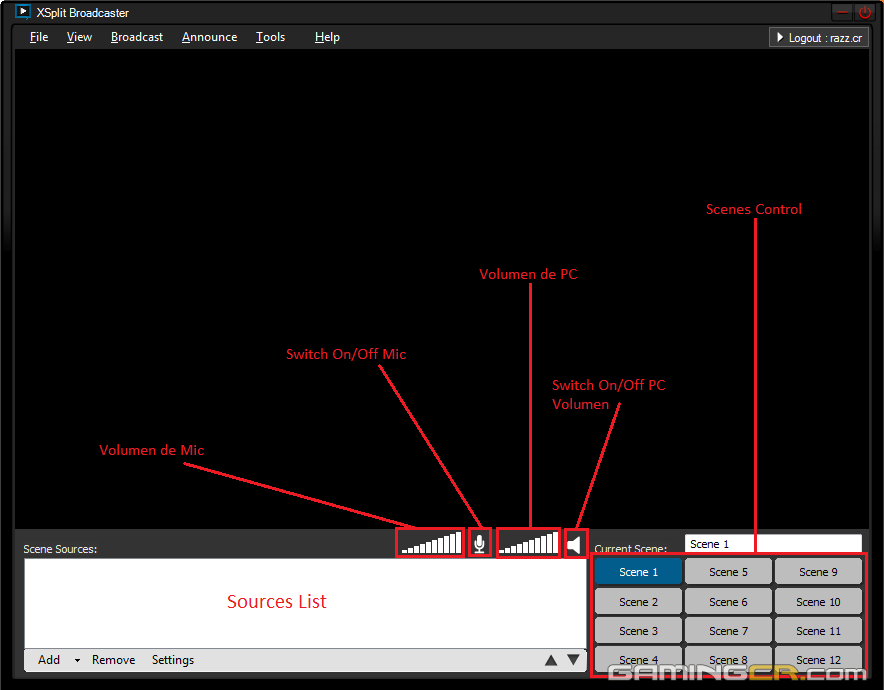
Para empezar vamos amostrarte la pantalla principal de esta herramienta, que es la que produce toda la magia!
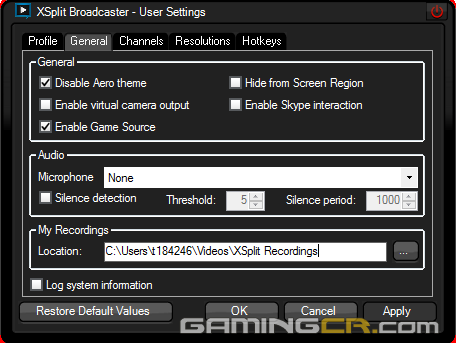
Ahora para configurar nuestro XSplit lo que haremos es ir a las opciones de la aplicación ubicadas en Tools -> General Settings una vez ahi daremos click al tab General. Y procederemos con lo siguiente:
-
Marcar: "Disable Aero Theme" y "Enable Game Source"
-
Desmarcar: "Hide from Screen Region" - "Enable Skype interaction" y "Enable virtual camera output"
Todas esas opciones son por una razon especifica. Marcar el "Disable Aero Theme" te reducira en un gran porcentaje la utilizacion de recursos del CPU, y quitar "Enable virtual camera output" es por razones de uso, rara vez vas a utilizar XSplit como source. Sobre "Enable Game Source" hablaremos mas adelante.
Mas abajo en el mismo tab "General" podremos observar la configuracion de Audio que es para configurar tu microfono. Y luego podras observar "My recordings" que es donde se van a guardar las sesiones grabadas cuando estes utilizando el modo "Local Recording". Es bueno aclarar que puedes realizar tu stream y grabar localmente a la vez.
Configuracion del Canal de Stream
Ahora procederemos configurar el canal donde varas a realizar tu stream. Para lo cual asumiremos que tienes una cuenta activa en Twitch.tv, Own3d.tv o cual otro servidor de streams que hay disponibles en la web. Si aun no tienes una que esperas? Es gratis! Es tan sencillo como registrarse en alguno de los siguientes sitios web que vamos a recomendar.
Bien ahora que tienes tu canal de streaming en alguno de estos servicios gratuitos, vamos a configurar el canal en XSplit. Iremos a la ruta Tools -> General Settings y daremos click al tab "Channels".
Aqui daremos click al boton "Add" y eligiremos el servicio donde hemos creado nuestra cuenta (Twitch.tv o Own3d.tv generalmente) para este ejemplo usaremos twitch.tv, y en caso que no te aparezca, selecciona la opcion "More" y te dara una lista de la mayoria de servicios disponibles que la herramienta soporta.
Bien ahora nos mostrara la pantalla de configuracion del canal, para lo cual es necesario que sepamos ciertos aspectos de nuestra computadora, pues de ellos es que vamos a tomar partida para saber que tendremos que poner en la configuracion.
A continuacion una imagen seguida de la explicacion de cada opcion.
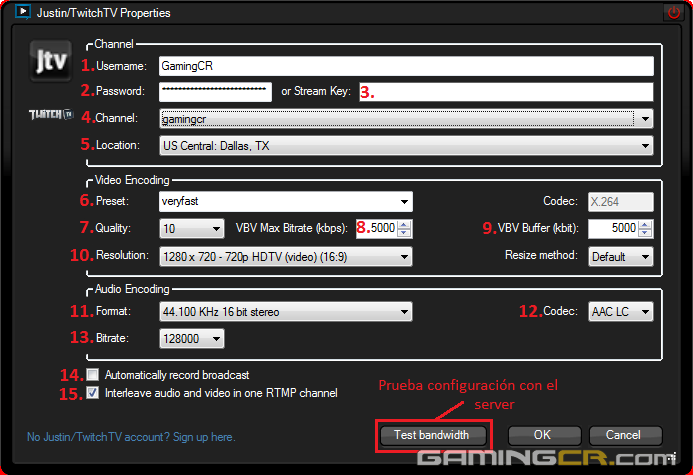 1- Username: Nombre de usuario del proveedor del servicio de Stream.2- Password: El password de la cuenta del proveedor del servicio de Stream.3- Stream Key: Es una alternativa al password, muy comun en Twitch.tv, nunca compartasese key con nadie pues les daras acceso y podrias hacer streamings no autorizados.4- Channel: Esto se autocompleta, siempre va a coincidir con tu username.5- Location: La localizacion del servidor donde todo sera subido. Se puede utilizar el boton "Test bandwidth" para verificar que la latencia sea la menor despues de configurar el Bitrate y el Buffer.
Video Encoding
6- Preset: Aca se recomienda utilizar en la mayoria de casos "Veryfast". En todo caso podrias hacer referencia a la siguiente tabla:[table]
[tr]
[th]CPU[/th]
[th]Resolution @ FPS[/th]
[th]Preset[/th]
[th]Quality[/th]
[/tr]
[tr]
[td]i7 3930k[/td]
[td]1080p @ 30fps[/td]
[td]Fast[/td]
[td]10[/td]
[/tr]
[tr]
[td]i7 3930k OC[/td]
[td]1080p @ 60fps[/td]
[td]Fast[/td]
[td]10[/td]
[/tr]
[tr]
[td]i7 2600k[/td]
[td]1080p @ 30fps[/td]
[td]Veryfast[/td]
[td]10[/td]
[/tr]
[tr]
[td]i7 2600k OC[/td]
[td]1080p @ 30fps[/td]
[td]Veryfast[/td]
[td]10[/td]
[/tr]
[tr]
[td]i7 920[/td]
[td]720p @ 30fps[/td]
[td]Veryfast[/td]
[td]10[/td]
[/tr]
[tr]
[td]i7 920 OC[/td]
[td]1080p @ 30fps[/td]
[td]Veryfast[/td]
[td]10[/td]
[/tr]
[tr]
[td]i7 2630QM[/td]
[td]720p @ 30fps[/td]
[td]Veryfast[/td]
[td]10[/td]
[/tr]
[tr]
[td]i7 2630QM OC[/td]
[td]1080p @ 30fps[/td]
[td]Veryfast[/td]
[td]10[/td]
[/tr]
[/table]
Cualquier otro procesador que no este o no sea similar a los de la lista, es cuestion de probar y verificar que todo ande bien.7- Quality: Se utiliza para configurar la calidad y afecta directamente al bitrate que sera subido por el stream. Puedes hacer una referencia a la tabla anterior para saber que poner.8- VBV Max Bitrate (kbps): Esto es propiamente el bitrate, y se relaciona ditectamente con tu capacidad de carga (Upload Bandwidth). Lo mejor es utilizarwww.speedtest.nety verificar la subida real que tienes, una vez con eso podemos hacer uso de esta tabla.[table]
[tr]
[th]Upload Result[/th]
[th]Bitrate[/th]
[/tr]
[tr]
[td]1mbps[/td]
[td]600[/td]
[/tr]
[tr]
[td]1.5mbps[/td]
[td]1100[/td]
[/tr]
[tr]
[td]2mbps[/td]
[td]1500[/td]
[/tr]
[tr]
[td]2.5mbps[/td]
[td]2000[/td]
[/tr]
[tr]
[td]3mbps[/td]
[td]2400[/td]
[/tr]
[tr]
[td]4mbps[/td]
[td]3000[/td]
[/tr]
[/table]
Si no tienes ninguna de estas velocidades se recomienda utilizar el 25% de tu upload bndwidth.9- VBV Buffer (kbps): Esto tiene que ir en la misma cantidad que el bitrate.10- Resolution: Se recomienda dejar esta opcion en "Default Stage". Pero cada quien es libre de probar, aunque se recomienda utilizar unicamente para usuario avanzados.Audio Encoding
11- Format: Recomendamos utilizar "44.100 KHz 16 bit Stereo", pero si sabes lo que estas haciendo siente libre de realizar cambios aquí.12- Codec: Si tiense licencia definitivamente te recomendamos usar "AAC-LC", en caso contrario solo podras usar "Speex"13-Bitrate: Esto depende enteramente de la importancia que le quieras dar al sonido de tu stream, pero en todo caso, 128.000 (128 kbps)es lo mas recomendado para propocitos de gaming y en general.14- Automatically Record Broadcast: Estojamaslo querras utilizar. Si quieres grabar localmente tu steam, utiliza el perfil "Local Recording" pero nunca esto.15- Inteleave audio and video in one RTMP Channel: Esto dejalo activado.Finalmente preciona "OK"
Ahora en la pantalla principal de la aplicación, vamos a definir la Resolution y los FPS (Frames per second) con los que vas a realizar tu stream. Para ellos iremos a la ruta View → Resolution. Para esto, haz referencia a la tabla en el punto 8. Recuerda que tu Bitrate afecta directamente la resolution y los FPS, asi que tendras que ajustar todo a tu capacidad de carga, aca una tabla con configuraciones predeterminadas según el bitrate.
[table]
[tr]
[th]Bitrate[/th]
[th]Resolution[/th]
[th]FPS[/th]
[/tr]
[tr]
[td][500[/td]
[td]360p (640x360)[/td]
[td]25[/td]
[/tr]
[tr]
[td]500-1200[/td]
[td]480p (852x480)[/td]
[td]30[/td]
[/tr]
[tr]
[td]1200-2200[/td]
[td]720p (1280x720)[/td]
[td]30[/td]
[/tr]
[tr]
[td]2200+[/td]
[td]1080p (1920x1080)[/td]
[td]30[/td]
[/tr]
[tr]
[td]2200+[/td]
[td]720p (1280x720)[/td]
[td]60[/td]
[/tr]
[tr]
[td]3000+[/td]
[td]1080p (1920x1080)[/td]
[td]45[/td]
[/tr]
[tr]
[td]4000+[/td]
[td]1080p (1920x1080)[/td]
[td]60[/td]
[/tr]
[/table]
Aca haremos una aclaracion importante y es que pese a que se recomienda FPS superiores a 25, hay evidencia de que ir arriba de 30 no representa una gran mejoria en el stream, de esto se hablara en la guia sobre la Calidad de Stream. Ademas en cuenta que, estamos asumiento que tu procesador puede soportar las cargas que representa cada configuracion.
Agregar Sources
Ahora tenemos todo listo para realizar el stream, pero... que vamos a stremear? Bueno aca mostraremos como agregar esto.
Para ellos miraremos la parte baja de la venta principal de XSplit, ahi veremos lo siguiente

Bien aca daremos click al boton "Add" y nos desplegara el seguiente menu:

-
Add Camera: Agrega una camara como fuente.
-
Add Media File: Agrega un archivo de imagen, video o sonido. Soporta formatos como .mp3, .wmv, .jpg, .flv, etc.
-
Add Screen Region: Agrega una region de tu pantalla, para agregar toda la pantalla simplemente haz click en un espacio libre de tu desktop y se agregara automaticamente.
-
Add IP Camera: Agrega una camara IP, aunque la mayoria de usuario realmente no posen un equipo de este tipo, asi que es dificil que lo vayas a utilizar.
-
Add Video Playlist: Si quieres mostrar varios videos uno detras de otro, esta es la opcion que debes elegir, tiene unas cuantas personalizaciones adicionales que puedes experimentar libremente.
-
Add Title: This is a basic text title, tiene effectos de scrolling.
-
Add Livestream: Agregas otro stream como fuente directa del tuyo, cuidado al utilizar esta opcion pues puedes infringir derechos de autor sin saberlo.
-
Add game: Si haz habilitado el check "Game source enabled" puedes agregar directamente el juego. Tiene sus ventajas y desventajas el utilizar esta opcion versus Screen Region, puede por ejemplo causar un poco de lag, pero a la vez representa mejora en la calidad de imagen.
-
More Sources: basicamente esto te da acceso al "Plugin Store" donde puedes conseguir mas plugins que podran serte utiles.
Finalmente tenemos el Scenes Control, cada scene representa una pantalla individual que podras acomodar para mostrar diferentes cosas, en la mayoria de casos, vas a utilizar solo una pantalla para mostrar el juego, asi que por ahora te recomendamos utilizar solo el Scene 1, cuando estes mas avanzado podras experimentar de manera libre con estas opciones.
Y ahora si, con todo listo para iniciar lo unico que tenemos que haces es ir en la pantalla principal a la siguiente ruta Broadcast → Justin.tv/Twitch.tv* (Aqui seleccionas el servicio en el cual configuraste tu canal) y esto automaticamente hara una conexión entre tu stream chanel y XSplit mostrando tu pantalla al mundo!
-
Marcar: "Disable Aero Theme" y "Enable Game Source"
- 09/13/2012
Introducción
En esta guía explicaremos como configurar un stream channel y ponerlo a andar. Para esto utilizaremos la herramienta XSplit, asumiendo que se cuenta con la licencia, en caso de no tenerla ¡no se preocupe! Es tan simple como ajustar ciertos aspectos a las limitaciones de la versión gratuita y el stream funcionará de manera similar.
Descargar XSplit
Para empezar se necesita descargar la herramienta para lo cual se tendrá que ingresar al sitio web: www.xsplit.com. Ahí se tendrá que llenar el registro como se muestra en la imagen y después descargar la aplicación. Si ya se posee una cuenta en XSplit.com solo se necesitará descargarla dando clic en el botón de descarga que aparece al final.
Configuración básica de XSplit
Para empezar se va a mostrar la pantalla principal de esta herramienta, ¡Que es la que produce toda la magia!
Ahora para configurar el XSplit lo que se harás es ir a las opciones de la aplicación ubicadas en Tools -> General Settings una vez ahí se da clic al tab General. Y se procede con lo siguiente:
-
Marcar: "Disable Aero Theme" y "Enable Game Source"
-
Desmarcar: "Hide from Screen Region" - "Enable Skype interaction" y "Enable virtual camera output"
Todas esas opciones son por una razón especifica. Marcar el "Disable Aero Theme" reducirá en un gran porcentaje la utilización de recursos del CPU, y quitar "Enable virtual camera output" es por razones de uso, rara vez se va a utilizar XSplit como source. Sobre"Enable Game Source" se hablará más adelante.
Más abajo en el mismo tab "General" se observa la configuración de Audio que es para configurar el micrófono. Y luego se podrá observar "My recordings" que es donde se van a guardar las sesiones grabadas cuando se esté utilizando el modo"Local Recording". Es bueno aclarar que se puede realizar el stream y grabar de manera local a la vez.
Configuración del Canal de Stream
Ahora se procederá a configurar el canal donde se va a realizar el stream. Para lo cual asumiremos que se tiene una cuenta activa en Twitch.tv, Own3d.tv o cual otro servidor de streams que hay disponibles en la web. Si aun no tiene una ¿que espera? ¡Es gratis! Es tan sencillo como registrarse en alguno de los siguientes sitios web que vamos a recomendar.
Bien ahora que se tiene el canal de streaming en alguno de estos servicios gratuitos, se procede a configurar el canal en XSplit. Se va a la ruta Tools -> General Settings y se da click al tab "Channels"
Aquí daremos click al botón "Add" y elegiremos el servicio donde hemos creado nuestra cuenta (Twitch.tv o Own3d.tv generalmente) para este ejemplo se usará twitch.tv, y en caso que no aparezca, seleccione la opción "More" y dará una lista de la mayoría de servicios disponibles que la herramienta soporta.
Ahora mostrará la pantalla de configuración del canal, para lo cual es necesario que se sepan ciertos aspectos de nuestra computadora, pues de ellos es que se va a tomar partida para saber que se tendrá que poner en la configuración.
A continuación una imagen seguida de la explicación de cada opción.
1- Username: Nombre de usuario del proveedor del servicio de Stream.
2- Password: El password de la cuenta del proveedor del servicio de Stream.
3- Stream Key: Es una alternativa al password, muy común en Twitch.tv, nunca se comparte el key con nadie pues se le dará acceso y podría hacer streamings no autorizados.
4- Channel: Esto se autocompleta, siempre va a coincidir con su username.
5- Location: La localización del servidor donde todo ser[a subido. Se puede utilizar el boton "Test bandwidth" para verificar que la latencia sea la menor después de configurar el Bitrate y el Buffer.
Video Encoding
6- Preset: Acá se recomienda utilizar en la mayoria de casos "Veryfast". En todo caso se podría hacer referencia a la siguiente tabla:
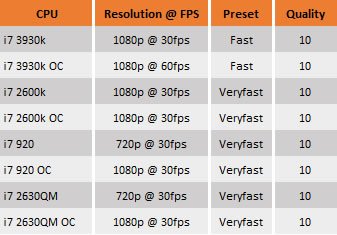
Cualquier otro procesador que no esté o no sea similar a los de la lista, es cuestión de probar y verificar que todo ande bien.
7- Quality: Se utiliza para configurar la calidad y afecta directamente al bitrate que sera subido por el stream. Se puede hacer una referencia a la tabla anterior para saber que poner.
8- VBV Max Bitrate (kbps): Esto es propiamente el bitrate, y se relaciona directamente con su capacidad de carga (Upload Bandwidth). Lo mejor es utilizar www.speedtest.net y verificar la subida real con que se cuenta, una vez con eso se puede hacer uso de esta tabla.
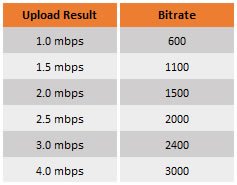
Si no tiene ninguna de estas velocidades se recomienda utilizar el 25% del upload bandwidth.
9- VBV Buffer (kbps): Esto tiene que ir en la misma cantidad que el bitrate.
10- Resolution: Se recomienda dejar esta opción en "Default Stage". Pero cada quien es libre de probar, aunque se recomienda utilizar únicamente para usuario avanzados.
Audio Encoding
11- Format: Recomendamos utilizar "44.100 KHz 16 bit Stereo", pero si se sabe lo que se está haciendo puede realizar cambios aquí.
12- Codec: Si se cuenta con licencia definitivamente recomendamos usar "AAC-LC" caso contrario solo podrá usar "Speex"
13-Bitrate: Esto depende enteramente de la importancia que se le quiera dar al sonido del stream, pero en todo caso, 128.000 (128 kbps) es lo más recomendado para propósitos de gaming y en general.
14- Automatically Record Broadcast: Esto jamás se querrá utilizar. Si se quiere grabar de manera local el stream, se utiliza el perfil "Local Recording" pero nunca esto.
15- Inteleave audio and video in one RTMP Channel: Esto se deja activado.
Finalmente se presiona "OK"
Ahora en la pantalla principal de la aplicación vamos a definir la Resolution y los FPS (Frames per second) con los que vas a realizar tu stream. Para ellos iremos a la ruta View -> Resolution. Para esto, haz referencia a la tabla en el punto 8. Recuerda que tu Bitrate afecta directamente la resolution y los FPS, así que tendrás que ajustar todo a tu capacidad de carga, acá una tabla con configuraciones predeterminadas según el bitrate.
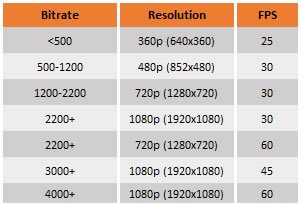
Acá haremos una aclaración importante y es que pese a que se recomienda FPS superiores a 25, hay evidencia de que ir arriba de 30 no representa una gran mejoría en el stream, de esto se hablara en la guía sobre la Calidad de Stream. Ademas en cuenta que, estamos asumiendo que tu procesador puede soportar las cargas que representa cada configuración.
Agregar Sources
Ahora tenemos todo listo para realizar el stream, pero... que vamos a stremear? Bueno acá mostraremos como agregar esto.
Para ellos miraremos la parte baja de la venta principal de XSplit, ahí veremos lo siguiente
Bien acá daremos click al botón "Add" y nos desplegara el siguiente menú:
-
Add Camera: Agrega una cámara como fuente.
-
Add Media File: Agrega un archivo de imagen, vídeo o sonido. Soporta formatos como .mp3, .wmv, .jpg, .flv, etc.
-
Add Screen Region: Agrega una región de tu pantalla, para agregar toda la pantalla simplemente haz click en un espacio libre de tu desktop y se agregara automáticamente.
-
Add IP Camera: Agrega una cámara IP, aunque la mayoría de usuario realmente no posen un equipo de este tipo, así que es difícil que lo vayas a utilizar.
-
Add Video Playlist: Si quieres mostrar varios vídeos uno detrás de otro, esta es la opción que debes elegir, tiene unas cuantas personalizaciones adicionales que puedes experimentar libremente.
-
Add Title: This is a basic text title, tiene efectos de scrolling.
-
Add Livestream: Agregas otro stream como fuente directa del tuyo, cuidado al utilizar esta opción pues puedes infringir derechos de autor sin saberlo.
-
Add game: Si haz habilitado el check "Game source enabled" puedes agregar directamente el juego. Tiene sus ventajas y desventajas el utilizar esta opción versus Screen Region, puede por ejemplo causar un poco de lag, pero a la vez representa mejora en la calidad de imagen.
-
More Sources: básicamente esto te da acceso al "Plugin Store" donde puedes conseguir mas plugins que podrán serte útiles.
Finalmente tenemos el Scenes Control, cada scene representa una pantalla individual que podrás acomodar para mostrar diferentes cosas, en la mayoría de casos, vas a utilizar solo una pantalla para mostrar el juego, así que por ahora te recomendamos utilizar solo el Scene 1, cuando estés mas avanzado podrás experimentar de manera libre con estas opciones.
Y ahora si, con todo listo para iniciar lo único que tenemos que haces es ir en la pantalla principal a la siguiente ruta Broadcast -> Justin.tv/Twitch.tv* (Aquí seleccionas el servicio en el cual configuraste tu canal) y esto automáticamente hará una conexión entre tu stream chanel y XSplit mostrando tu pantalla al mundo!
Recommended Comments
Join the conversation
You can post now and register later. If you have an account, sign in now to post with your account.