
Skip to content
View in the app

A better way to browse. Learn more.

GamingCR

A full-screen app on your home screen with push notifications, badges and more.

To install this app on iOS and iPadOS
  1. Tap the Share icon in Safari
  2. Scroll the menu and tap Add to Home Screen.
  3. Tap Add in the top-right corner.
To install this app on Android
  1. Tap the 3-dot menu (⋮) in the top-right corner of the browser.
  2. Tap Add to Home screen or Install app.
  3. Confirm by tapping Install.

Gmail :: Google nos presenta su nueva interface

  • conversation-large.png

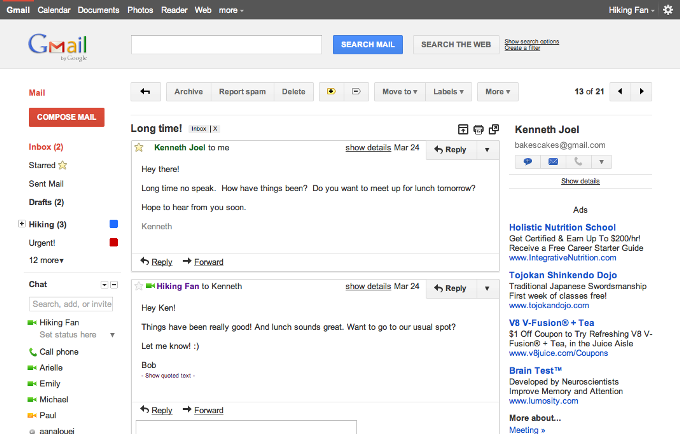
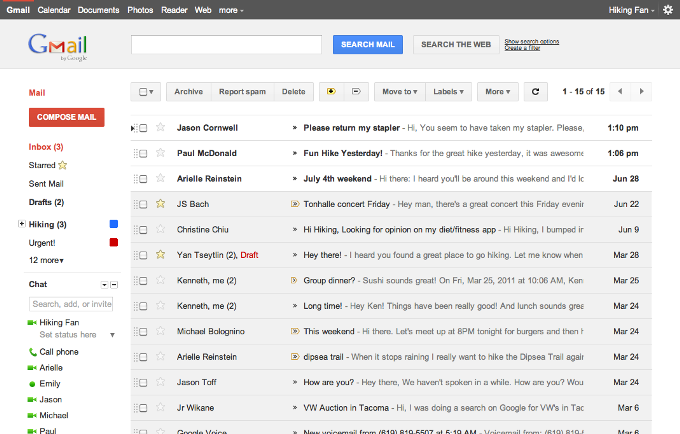
    Google nos presenta un muestra de la nueva cara de sus servicios, esta vez a través de su cliente de correo electrónico, Gmail. Siguiendo el mismo formato de Google+, Google busca una presentación más minimalista de sus productos.

  • 07/01/2011

conversation-large.png

Google nos presenta un muestra de la nueva cara de sus servicios, esta vez a través de su cliente de correo electrónico, Gmail. Siguiendo el mismo formato de Google+, Google busca una presentación más minimalista de sus productos.

Para activar este nuevo tema sigue los siguientes pasos:

  1. En Gmail, haga clic en el ícono de gears (gears.gif), y entonces seleccione Mail setings.
  2. En la página de Settings, haga clic en el tab de Themes.
  3. Haga clic en el tema Preview o Preview (Dense).
threadlist-large.png

User Feedback

Recommended Comments

Metallan

Miembros

Ahí lo estuve viendo. Está vacilona, aunque se momento me quedo con mi tema de Android.

A mi me parece excelente, al fin un brinco de esa interfase horrible que tenía Google para todos sus productos. Lo malo es que no puedo usarla en el correo de GamingCR, espero que lo liberen pronto.

xG.SGT

Staff

me gusta, a mi la verdad no me molestaba la interfaz q tenian antes me parece tuanis pero esta esta mejor

Join the conversation

You can post now and register later. If you have an account, sign in now to post with your account.

Guest
Add a comment...

Account

Navigation

Search

Search

Configure browser push notifications

Chrome (Android)
  1. Tap the lock icon next to the address bar.
  2. Tap Permissions → Notifications.
  3. Adjust your preference.
Chrome (Desktop)
  1. Click the padlock icon in the address bar.
  2. Select Site settings.
  3. Find Notifications and adjust your preference.